

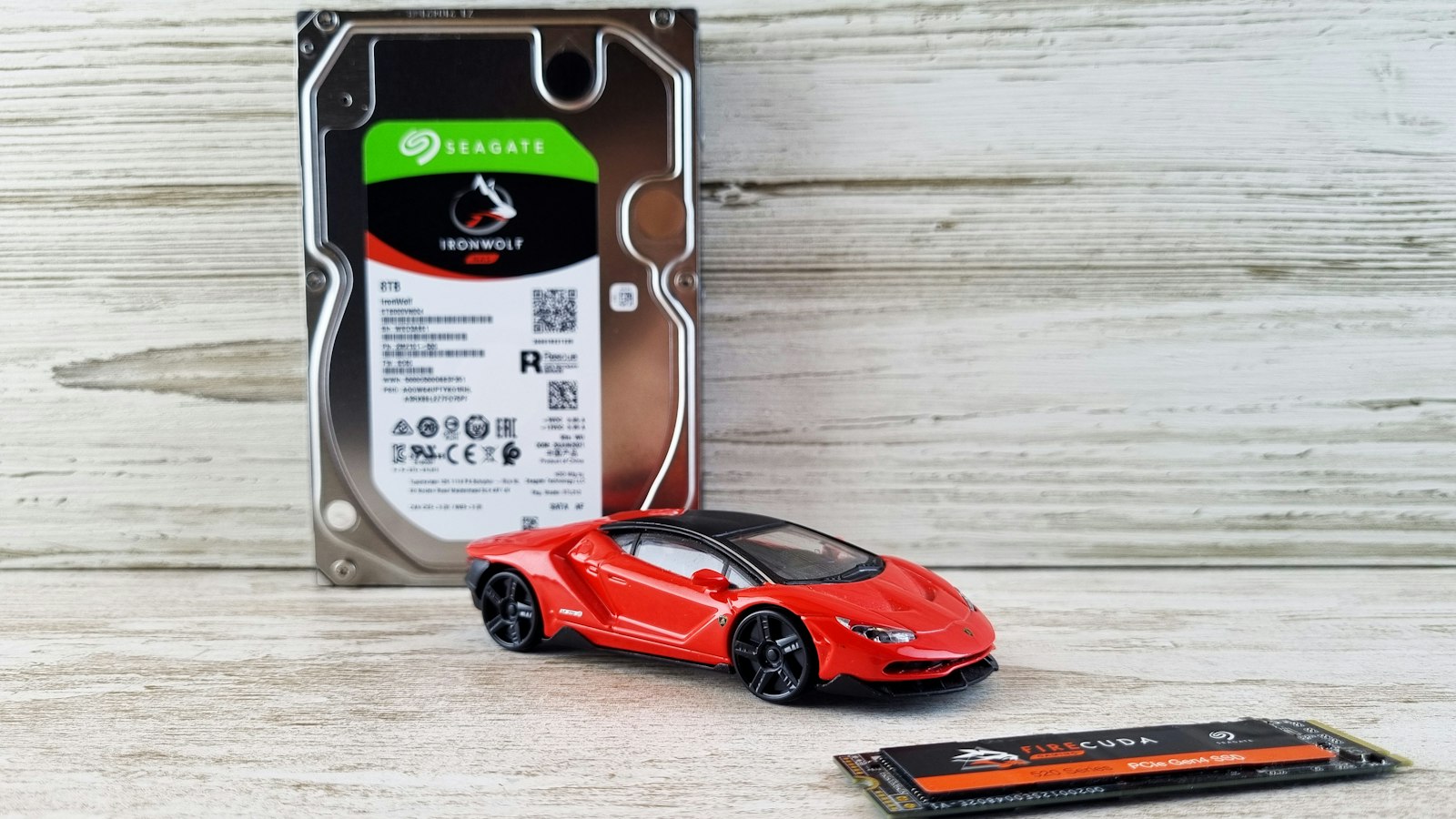
SSD ile HDD arasındaki hız, dayanıklılık ve kapasite farkları, NVMe ile SATA SSD ayrımı ve eski bir laptopu SSD ile hızlandırmanın yolu, sade bir dille ve karşılaştırma tablosuyla.
İşletim sistemi ve günlük kullandığınız programlar için SSD, büyük arşivler ve yedekler için ise HDD daha mantıklı bir seçimdir. SSD hareketli parçası olmadığı için çok daha hızlı, sessiz ve darbeye dayanıklıdır; HDD ise aynı bütçeyle daha yüksek kapasite sunar. Bu rehber yeni bilgisayar alanlar, eski laptopunu hızlandırmak isteyenler ve depolama ihtiyacını planlayanlar için hazırlandı.
SSD ile HDD arasındaki temel fark nedir?
HDD (sabit disk), veriyi dönen manyetik plakalar üzerinde saklar ve bir okuma kafası bu plakalar üzerinde hareket ederek veriye ulaşır. SSD ise veriyi flash bellek yongalarında tutar; hareketli parça olmadığı için veriye erişim neredeyse anında gerçekleşir.
Bu mekanik fark, günlük kullanımda açılış süresinden dosya kopyalamaya, program açılışından cihazın sessizliğine kadar pek çok şeyi etkiler.
SSD bilgisayarı gerçekten hızlandırır mı?
Evet, özellikle mekanik diskten geçişte fark hemen hissedilir. Windows açılışı, program yükleme, dosya arama ve güncellemeler SSD'de belirgin şekilde kısalır; çünkü bu işlemler çok sayıda küçük dosyaya hızlı erişim gerektirir ve SSD tam olarak bu konuda güçlüdür.
Ancak SSD işlemcinin ya da ekran kartının yerini tutmaz. Oyunlarda kare hızını artırmaz, yüklenme ekranlarını kısaltır; video düzenlemede ise dosyaların açılıp kaydedilmesini hızlandırır.
Dayanıklılık ve ömür açısından hangisi daha avantajlı?
Darbe ve sarsıntıya karşı SSD açıkça daha dayanıklıdır. Çalışırken düşen bir laptopta HDD'nin okuma kafası plakaya çarpabilir; SSD'de böyle bir mekanik risk yoktur. Bu yüzden taşınan cihazlarda SSD önemli bir avantaj sağlar.
SSD'lerin yazma ömrü sınırlıdır ve üreticiler bunu TBW (toplam yazılabilir veri) değeriyle belirtir. Normal ev ve ofis kullanımında bu sınıra ulaşmak pek olası değildir. Her iki disk türü de beklenmedik şekilde arızalanabilir, bu yüzden hangi diski kullanırsanız kullanın düzenli yedek almanız gerekir.
Kapasite ve kullanım alanına göre hangisini seçmelisiniz?
Aynı bütçeyle HDD'de daha fazla depolama alanı elde edersiniz. Bu yüzden fotoğraf ve video arşivi, yedekleme ve güvenlik kamerası kayıtları gibi büyük ve sık erişilmeyen veriler için HDD hâlâ mantıklıdır; işletim sistemi, programlar ve sık açtığınız dosyalar için ise SSD tercih edilmelidir.
| Özellik | SSD | HDD |
|---|---|---|
| Çalışma şekli | Flash bellek, hareketli parça yok | Dönen manyetik plaka ve okuma kafası |
| Hız | Açılış ve program yüklemede çok hızlı | Daha yavaş, özellikle çok sayıda küçük dosyada |
| Darbe dayanımı | Yüksek | Düşük, çalışırken sarsıntıya hassas |
| Ses ve ısı | Sessiz, daha az ısı üretir | Dönme ve okuma sesi duyulabilir |
| Kapasite ve bütçe dengesi | Aynı bütçeyle daha az kapasite | Aynı bütçeyle daha fazla kapasite |
| Uygun kullanım | İşletim sistemi, programlar, oyunlar, laptoplar | Arşiv, yedekleme, kamera kayıtları, büyük medya dosyaları |
Masaüstü bilgisayarlarda sık tercih edilen pratik çözüm ikisini birlikte kullanmaktır: sistem için bir SSD, arşiv için bir HDD. Seçenekleri SSD diskler ve sabit diskler kategorilerinde inceleyebilirsiniz.
NVMe SSD ile SATA SSD arasındaki fark nedir?
SATA SSD'ler eski sabit disklerle aynı SATA arayüzünü kullanır ve bu arayüzün hız sınırına takılır; NVMe SSD'ler ise PCIe hattı üzerinden çalıştığı için çok daha yüksek aktarım hızlarına ulaşır. Günlük kullanımda iki tür de mekanik diske göre büyük fark yaratır; NVMe'nin avantajı en çok büyük dosya kopyalama ve ağır iş yüklerinde hissedilir.
- 2,5 inç SATA SSD: Eski laptopların disk yuvasına ve masaüstü kasalara takılır, uyumluluğu geniştir.
- M.2 SATA SSD: M.2 yuvasına takılır ama SATA hızında çalışır.
- M.2 NVMe SSD: M.2 yuvasına takılır ve PCIe üzerinden çalışır; yuvanın NVMe desteklemesi gerekir.
M.2 SATA ve M.2 NVMe diskler görünüşte birbirine benzese de her yuva iki türü de desteklemez. Satın almadan önce anakartınızın ya da laptopunuzun kılavuzundan yuvanın hangi türü desteklediğini kontrol edin.
Eski bir laptopa SSD takmak mantıklı mı?
Çoğu durumda evet. İşlemcisi hâlâ işinizi gören ama mekanik diskle yavaş açılan bir laptop için SSD, etkisi kısa sürede fark edilen ekonomik bir yükseltmedir; açılış, program yükleme ve genel akıcılık belirgin şekilde iyileşir.
- Laptopunuzun disk yuvasını öğrenin: 2,5 inç SATA, M.2 SATA ya da M.2 NVMe.
- Önemli dosyalarınızı yedekleyin.
- Mevcut sistemi yeni diske klonlayın ya da temiz bir Windows kurulumu yapın; temiz kurulum çoğu zaman daha sorunsuz sonuç verir.
- Çıkardığınız eski HDD'yi bir harici disk kutusuyla yedek diski olarak kullanabilirsiniz.
RAM miktarı da düşükse SSD ile birlikte RAM eklemek, eski cihazdan daha fazla verim almanızı sağlar.
Elazığ'da SSD ve HDD seçimi
General Bilgisayar'ın Elazığ'daki mağazasında SSD, sabit disk ve taşınabilir disk seçeneklerini bulabilirsiniz. Laptopunuzun ya da masaüstü bilgisayarınızın modelini söylemeniz, hangi disk türünün uyumlu olduğunu belirlemek için çoğu zaman yeterlidir.
Notebook'unuza SSD takılması ve sistem kurulumu için notebook bakım ve tamir servisimize de başvurabilirsiniz. Bilgi için 0424 503 88 42 numaralı telefondan bize ulaşabilirsiniz.
Sık Sorulan Sorular
SSD'ye geçince verilerim silinir mi?
Yeni diske temiz kurulum yapılırsa eski diskteki dosyalar kendiliğinden taşınmaz, bu yüzden önce yedek almanız gerekir. Klonlama yöntemi seçilirse sistem ve dosyalar yeni diske olduğu gibi kopyalanır.
SSD'yi birleştirmek (defrag) gerekir mi?
Hayır. Birleştirme mekanik diskler için faydalıdır, SSD'lerde gerekmez. Windows SSD'leri tanır ve bunlar için birleştirme yerine uygun optimizasyon işlemini (TRIM) kendisi uygular.
Güvenlik kamerası kaydı için SSD mi HDD mi kullanılmalı?
Kamera kayıt cihazlarında genellikle sürekli yazmaya uygun, yüksek kapasiteli HDD'ler kullanılır. Kayıtlar çok yer kapladığı için bu iş için HDD daha uygundur.
Masaüstü bilgisayara NVMe SSD takabilir miyim?
Anakartınızda NVMe destekli bir M.2 yuvası varsa evet. Yuva yoksa PCIe adaptör kartıyla kullanmak bazı sistemlerde mümkündür, ancak eski anakartlarda bu diskten sistem açmak desteklenmeyebilir; bu durumda 2,5 inç SATA SSD daha sorunsuz bir seçenektir.
Hangi diskin cihazınıza uygun olduğundan emin değilseniz bize ulaşın, model bilgisine göre birlikte bakalım.