

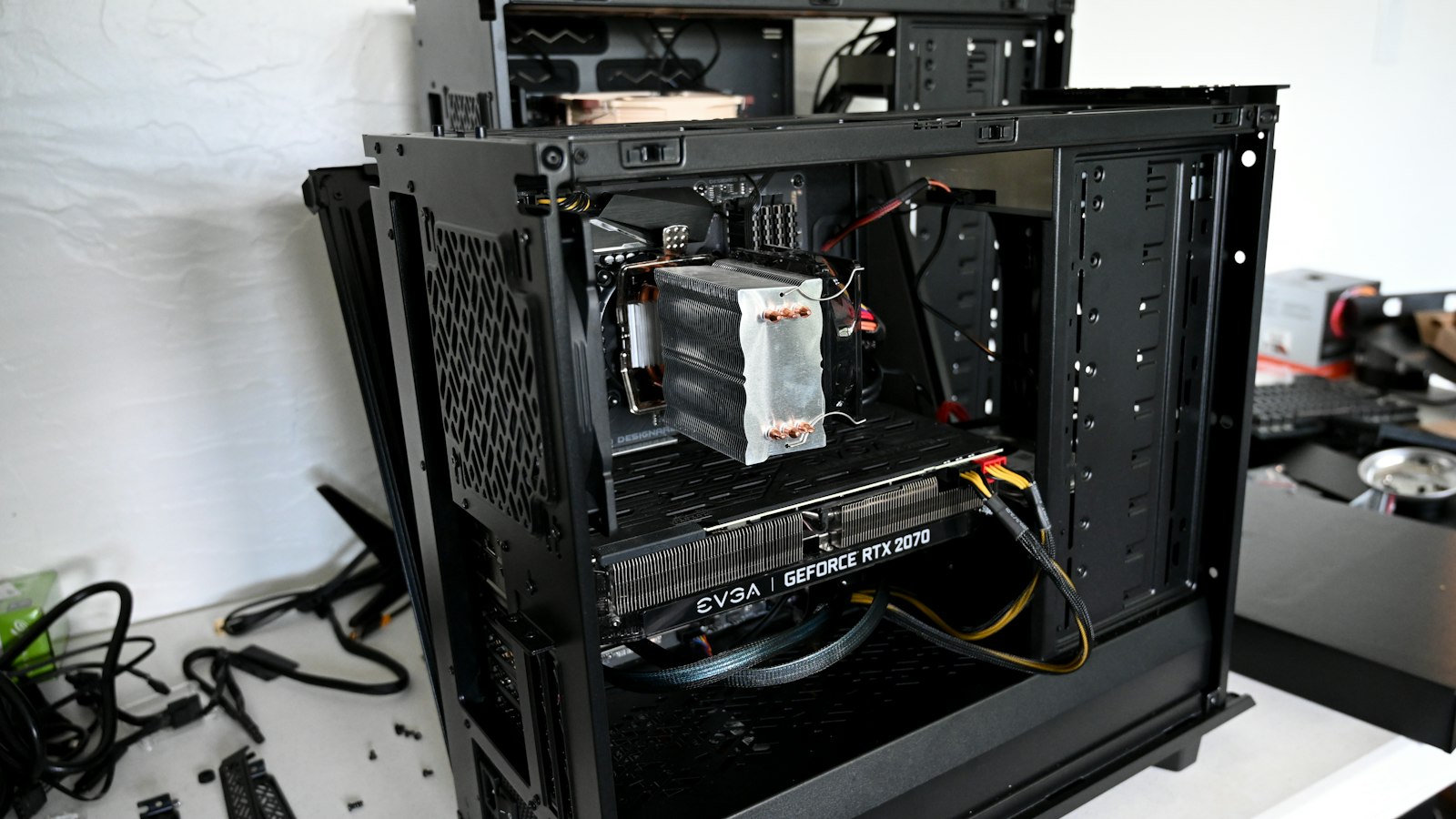
Masaüstü bilgisayarınızda toz temizliği, güç kaynağı ve kablo kontrolü, klavye, mouse ve monitör bakımı ile tamir mi yükseltme mi kararını nasıl vereceğinizi anlatan pratik rehber.
Masaüstü bilgisayarın uzun ve sorunsuz çalışması için kasanın içini düzenli olarak tozdan arındırmak, güç kaynağı ile kabloların durumunu takip etmek ve klavye, mouse, monitör gibi çevre birimlerini temiz tutmak çoğu zaman yeterlidir. Bu yazı evde ya da ofiste masaüstü kullananlara, bir arıza çıktığında tamir mi yükseltme mi yapmaları gerektiğine karar verirken de yol gösteriyor.
Kasanın içi ne sıklıkla temizlenmeli?
Bu, ortama göre değişir; halı üzerinde duran ya da evcil hayvanlı, tozlu bir ortamdaki kasa, temiz bir ofisteki kasadan çok daha hızlı tozlanır. En pratik yöntem, kasanın toz filtrelerini ve fanlarını ara sıra kontrol etmek, fan kanatlarında ve soğutucu kanatçıklarında toz birikmeye başladığında temizlemektir.
- Bilgisayarı kapatın, fişini çekin ve güç düğmesine birkaç saniye basılı tutarak kalan elektriği boşaltın.
- Kasayı açmadan önce üzerinizdeki statik elektriği boşaltmak için kasanın boyasız metal bir yüzeyine dokunun.
- Fanları parmağınızla sabitleyerek basınçlı hava ile temizleyin; fanın serbestçe aşırı hızda dönmesine izin vermeyin.
- Ön ve alt toz filtrelerini çıkarıp temizleyin, yıkadıysanız tamamen kuruduktan sonra yerine takın.
- Elektrikli süpürgeyi doğrudan kartlara ve parçalara yaklaştırmayın, statik elektrik ve fiziksel hasar riski oluşturur.
Kasayı doğrudan halı üzerine değil, yerden biraz yüksekte ve arkası duvara yapışık olmayan bir yere koymak toz birikimini ve ısınmayı azaltır.
Güç kaynağı arızası hangi belirtilerle anlaşılır?
Güç kaynağı (PSU) sorunları çoğu zaman rastgele kapanma, yük altında yeniden başlama, hiç açılmama ya da kasadan gelen yanık kokusu ve vızıltı şeklinde kendini gösterir. Bu belirtiler başka parçalardan da kaynaklanabilir, ancak güç kaynağı ilk kontrol edilmesi gereken parçalardandır.
Güç kaynağı tüm parçalara enerji verdiği için kalitesiz bir model diğer bileşenleri de riske atabilir. Yeni bir ekran kartı takmayı düşünüyorsanız mevcut güç kaynağınızın, kart üreticisinin önerdiği gücü ve gerekli besleme kablolarını karşılayıp karşılamadığını kontrol edin; uygun modeller için güç kaynakları kategorisine göz atabilirsiniz. Güç kaynağının içini kesinlikle kendiniz açmayın, içindeki kondansatörler fiş çekildikten sonra bile tehlikeli düzeyde elektrik tutabilir.
Kablolar ve elektrik bağlantısı nasıl kontrol edilir?
Gevşek bir güç kablosu, ezilmiş bir görüntü kablosu ya da yuvasına tam oturmamış bir SATA kablosu; görüntü gitmesi, diskin görünmemesi veya ani kapanma gibi arızalara yol açabilir. Kasa içinde kabloları fanlara değmeyecek ve hava akışını kapatmayacak şekilde toplamak hem soğutmayı hem de sonraki bakımları kolaylaştırır.
- Bilgisayarı kaliteli, akım korumalı bir grup prize ya da kesintisiz güç kaynağına (UPS) bağlayın.
- Monitör ve güç kablolarını sert bükmeyin, masa ayağı ya da sandalye tekerleği altında ezilmesine izin vermeyin.
- Arka paneldeki USB ve ses girişlerinde gevşeklik varsa kabloları zorlamayın.
- Ucu gevşemiş, kılıfı yırtılmış ya da ısınan kabloları kullanmaya devam etmeyin, yenileyin.
Klavye, mouse ve monitör bakımı nasıl yapılır?
Çevre birimleri her gün elle temas ettiği için bilgisayarın en çok kirlenen parçalarıdır. Bilgisayar kapalıyken klavyeyi ters çevirip hafifçe silkelemek, tuş aralarını yumuşak bir fırçayla temizlemek ve yüzeyleri hafif nemli bir bezle silmek çoğu zaman yeterlidir.
- Mouse'un altındaki sensör bölgesini ve kaydırma tekerleğini ara sıra temizleyin.
- Monitörü kuru mikrofiber bezle silin; sıvıyı önce beze uygulayın, ekrana püskürtmeyin.
- Kablosuz klavye ve mouse'ta pil zayıfladığında gecikme ve kopma yaşanabilir; önce pili değiştirmeyi deneyin.
- Kendiliğinden çift tıklayan bir mouse ya da tuşları basmayan bir klavye için onarım yerine yenisini almak çoğu zaman daha pratiktir.
Yeni bir klavye, mouse ya da kulaklık seçenekleri için çevre birimleri kategorisine bakabilirsiniz.
Tamir mi, yükseltme mi, yeni bilgisayar mı?
Karar verirken üç soruya bakın: arıza tek bir parçada mı, bilgisayar ihtiyacınızı karşılamaya devam ediyor mu ve takılacak parça mevcut anakartla uyumlu mu? Tek bir parça arızalandıysa ve sistem işinizi görüyorsa o parçayı değiştirmek genellikle mantıklıdır.
| Durum | Genellikle mantıklı olan | Neden |
|---|---|---|
| Açılış ve program yükleme çok yavaş, hâlâ mekanik disk var | SSD yükseltmesi | Günlük kullanımda hissedilen yavaşlığın sık rastlanan nedeni disktir |
| Çok sekme ya da program açınca kasma | RAM ekleme | Anakartta boş yuva ve uyumlu tür varsa ekonomik bir iyileştirmedir |
| Yeni oyunlarda ya da grafik programlarında yetersizlik | Ekran kartı yükseltmesi | Güç kaynağı ve kasa boyutunun da uygun olması gerekir |
| Güç kaynağı, fan ya da disk gibi tek parça arızası | Parça değişimi | Sistemin geri kalanı sağlamsa en hızlı çözümdür |
| Anakart arızası ve çok eski platform | Yeni bilgisayar | Eski platforma uygun parça bulmak zorlaşır, yükseltme sınırlı kalır |
Eski bir sistemde bile mekanik diskten SSD'ye geçmek açılış ve program yükleme sürelerini belirgin şekilde kısaltır. İşlemci ve anakart çok eskiyse, parça parça yükseltmek yerine yeni bir sisteme geçmek uzun vadede daha mantıklı olabilir.
Elazığ'da masaüstü bilgisayar parçası ve yükseltme
General Bilgisayar'ın Elazığ'daki mağazasında güç kaynağı, soğutma, RAM, SSD, kasa ve çevre birimleri gibi masaüstü bilgisayar parçalarını bulabilirsiniz. Mevcut sisteminizin anakart modelini ve kasa bilgisini getirirseniz uyumlu parçayı seçmenize yardımcı oluruz.
Tamamen yeni bir sistem düşünüyorsanız hazır masaüstü bilgisayar ve all-in-one seçeneklerini de mağazamızda inceleyebilirsiniz. Bize 0424 503 88 42 numaralı telefondan ulaşabilirsiniz.
Sık Sorulan Sorular
Kasayı elektrikli süpürgeyle temizlemek zararlı mı?
Süpürgenin ucunu doğrudan kartlara ve fanlara yaklaştırmak statik elektrik ve fiziksel hasar riski taşır. Çıkardığınız toz filtrelerini ayrıca süpürebilirsiniz, ancak kasanın içinde basınçlı hava ve yumuşak fırça tercih edin.
Güç kaynağı değiştirirken nelere bakmalıyım?
Sisteminizin ihtiyacını karşılayan güç değerine, ekran kartı ve diskler için gerekli kablolara ve kasanıza uygun boyuta bakın. Bilinen bir markanın verimlilik sertifikalı bir modelini seçmek, diğer parçaları korumaya da yardımcı olur.
Bilgisayar açılıyor ama ekran gelmiyorsa ne yapmalıyım?
Önce monitörün açık olduğunu, doğru girişe ayarlandığını ve kablonun iki ucunun da yerine oturduğunu kontrol edin. Ayrı ekran kartı varsa kablonun anakarta değil ekran kartına bağlı olduğundan emin olun; sorun sürerse RAM'lerin yuvasına tam oturup oturmadığına bakılmalıdır.
Masaüstünde termal macun değiştirmek gerekir mi?
Fanlar temiz olduğu halde işlemci sıcaklığı zamanla belirgin şekilde yükseliyorsa soğutucuyu söküp macunu yenilemek gerekebilir. Soğutucu her söküldüğünde macunun da yenilenmesi önerilir.
Bilgisayarınız için doğru parçayı seçmek ya da yükseltme seçeneklerini konuşmak isterseniz bize ulaşın veya mağazamıza uğrayın.